
引言
众所周知,由于有形的大手的原因,碧蓝航线的国服在部分内容的呈现方式上与外服是有差异的。但是,通过一些操作,我们是可以获得与外服相近的游戏体验的。这样的操作通常被称为“反和谐(fhx)”,本文要介绍的就是在 Android 系统下的碧蓝反和谐方法。
至于 iOS 的反和谐方法,请参照这篇方法,若是旧版本的 iOS,也可以使用 Troll Store 安装文件管理器操作。
当然,使用模拟器/转投安卓是一劳永逸的方法。
免责声明
本教程仅供个人学习、研究和技术交流,旨在探讨游戏客户端资源加载机制,教程中引用的所有游戏素材、名词及数据,其知识产权均归开发方及运营方所有。根据游戏《用户协议》,任何对客户端的修改、反编译或资源替换均属违规行为,由此可能引发的账号封禁、数据丢失、法律纠纷或其他一切损失,均需由操作者本人独立承担全部责任,本作者概不负责。
介绍
反和谐操作本质上就是修改游戏文件夹下的 localization.txt 文件(路径为: ./Android/data/com.bilibili.azurlane/files),只需将 txt 文件中的两个值由 false 改为 true 即可,如图:
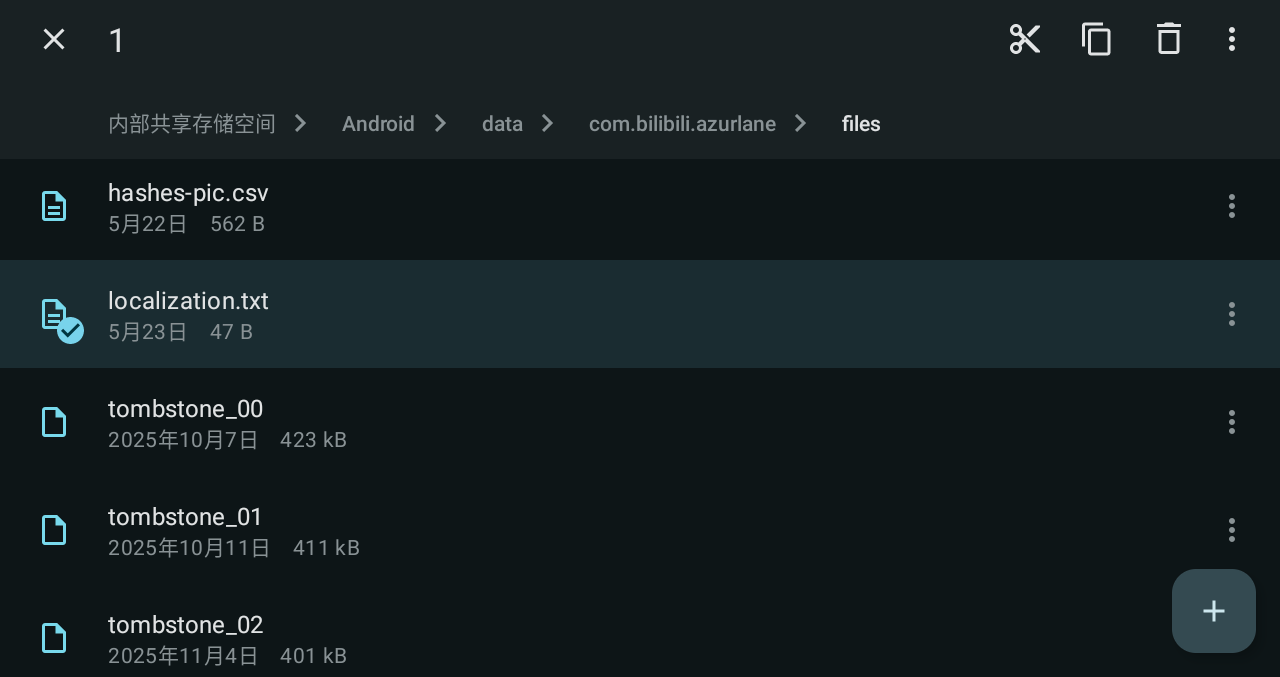
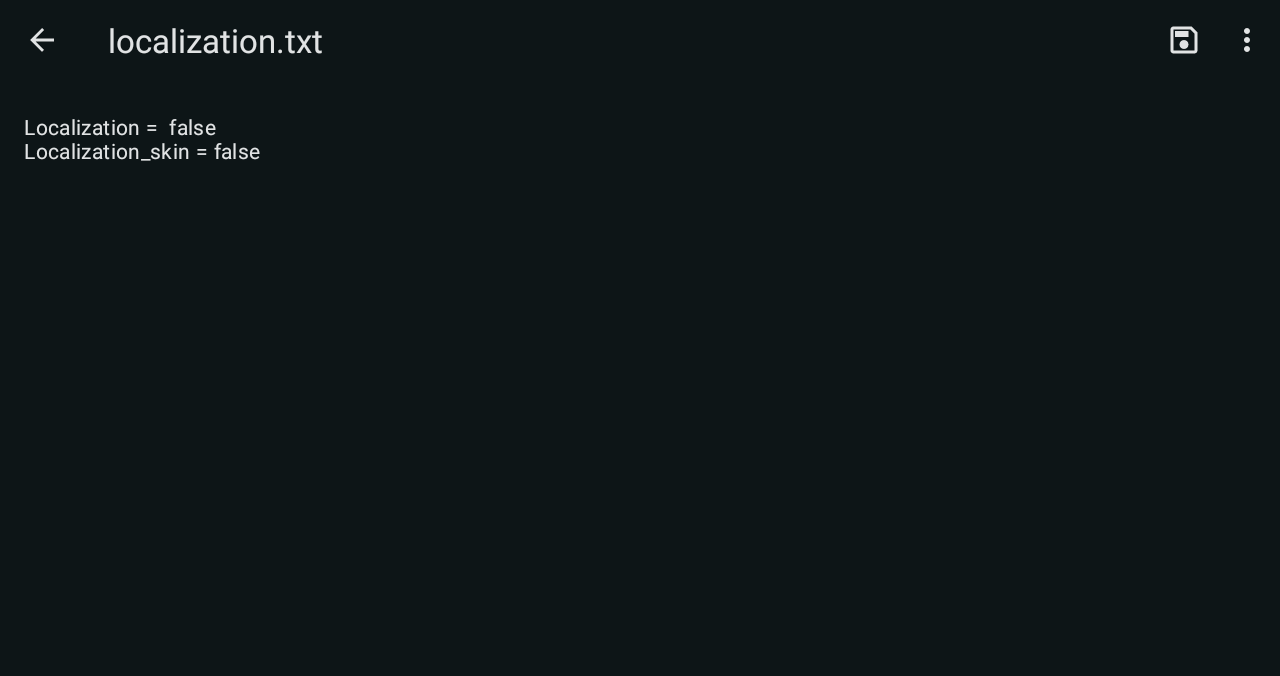
原文件如图所示
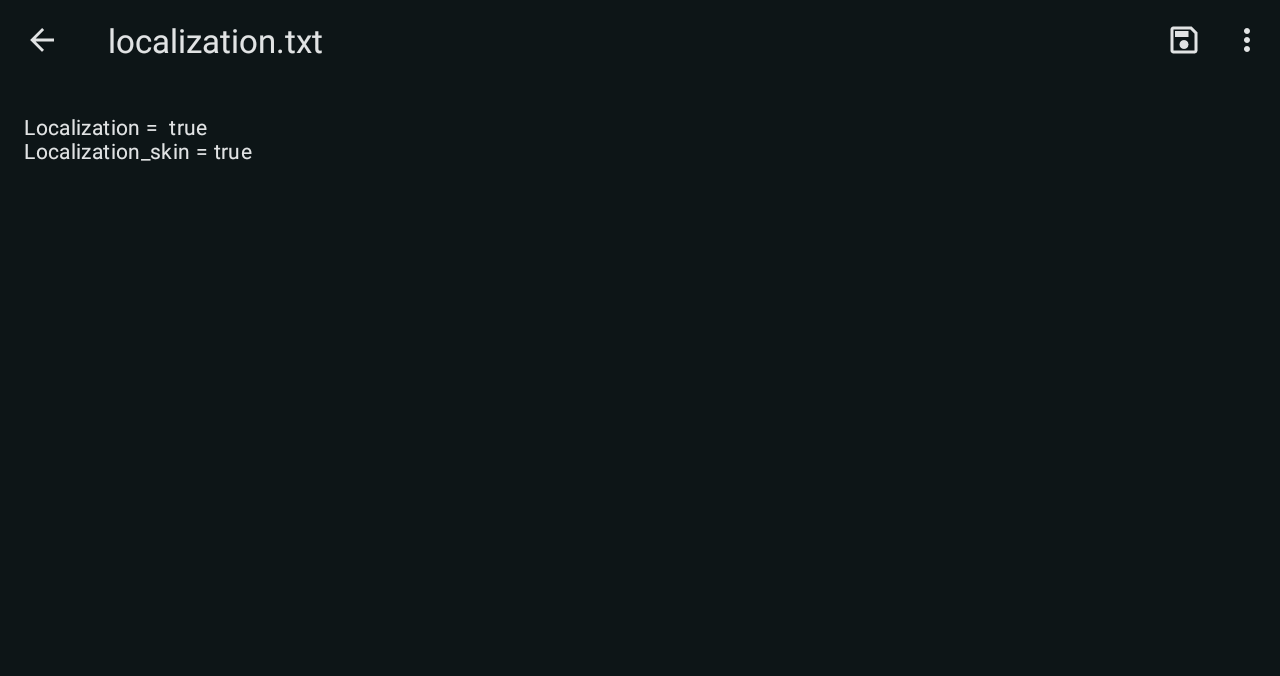
修改完应如图所示
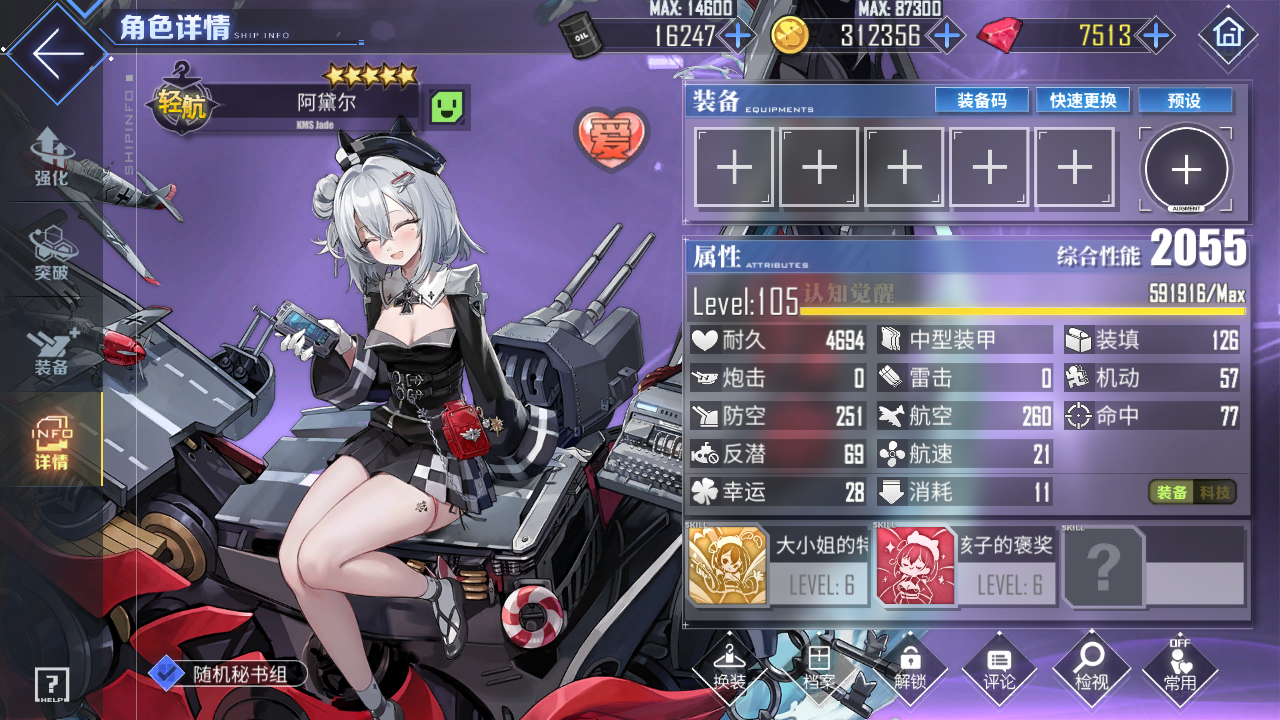
进入游戏就可以看到反和谐生效,比如舰船的名字:
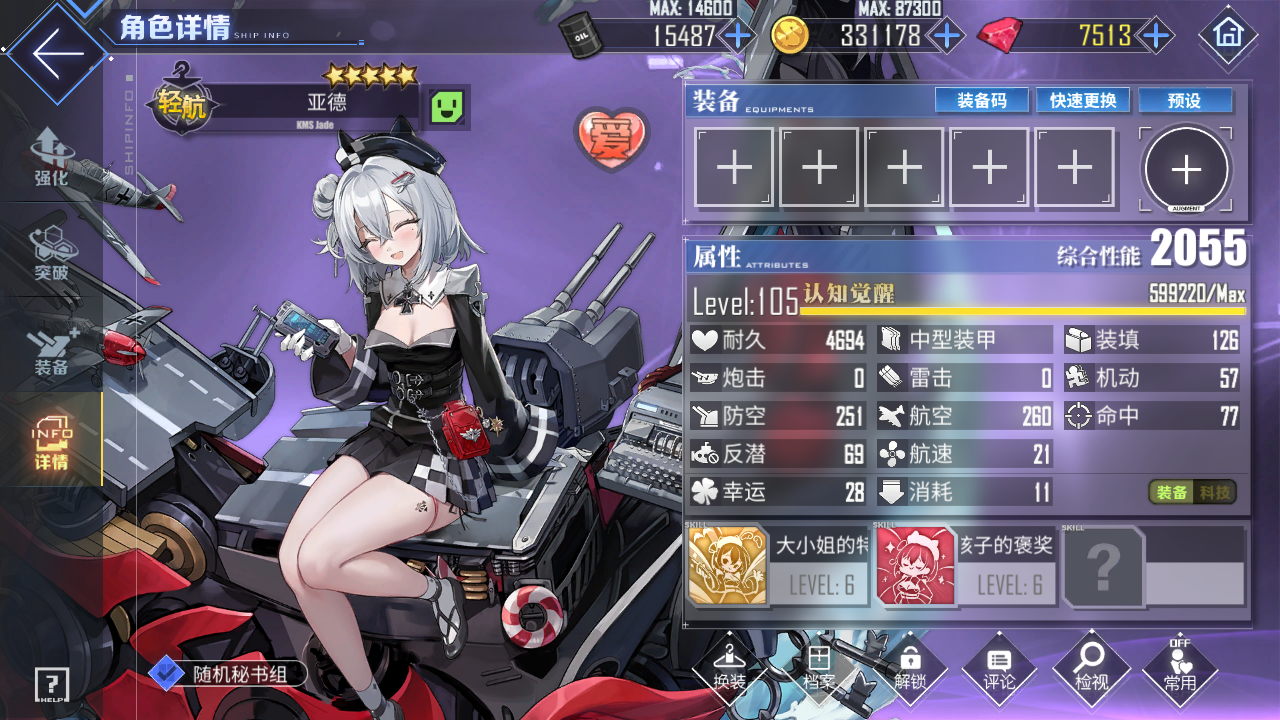
可能遇到的问题
理论上我们只需要打开文件管理器,修改好 localization.txt 后保存就可以打开碧蓝航线遨游了,但是,事实真的如此简单吗?
答案显然是否定的,否则就不会有这篇文章了。
当我们试图使用一般的文件管理器打开 ./Android/data 这个文件夹时,通常会一头撞上南墙:
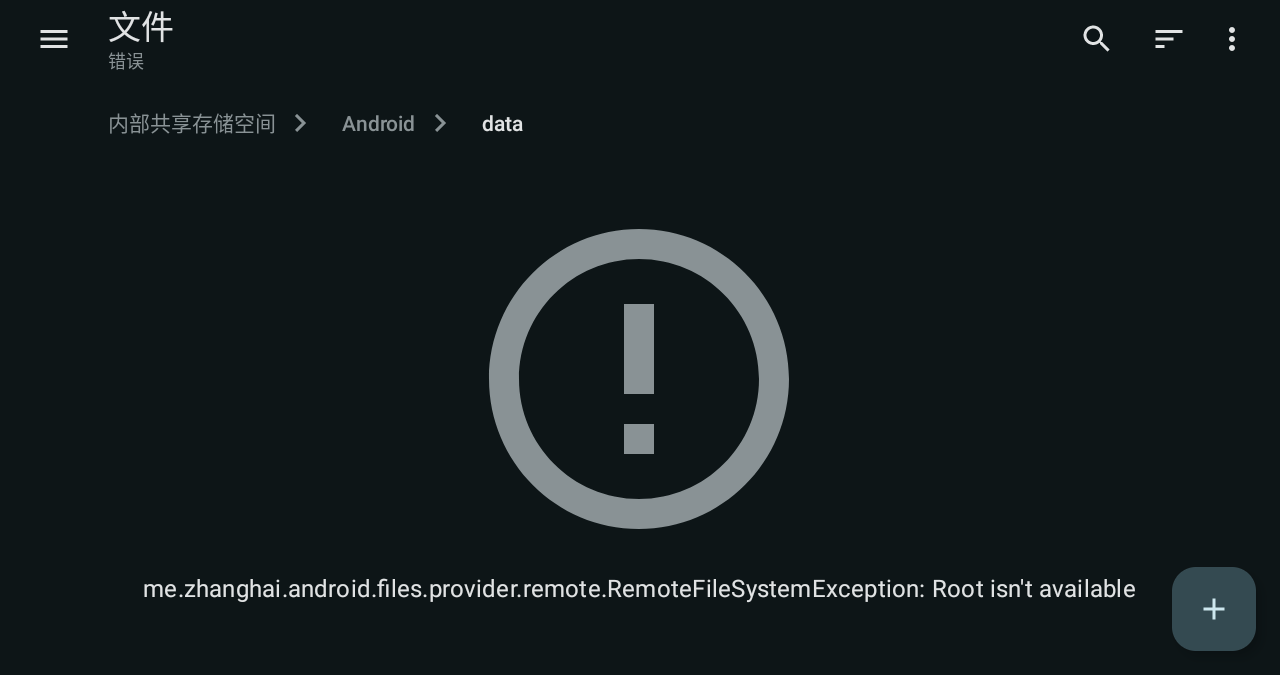
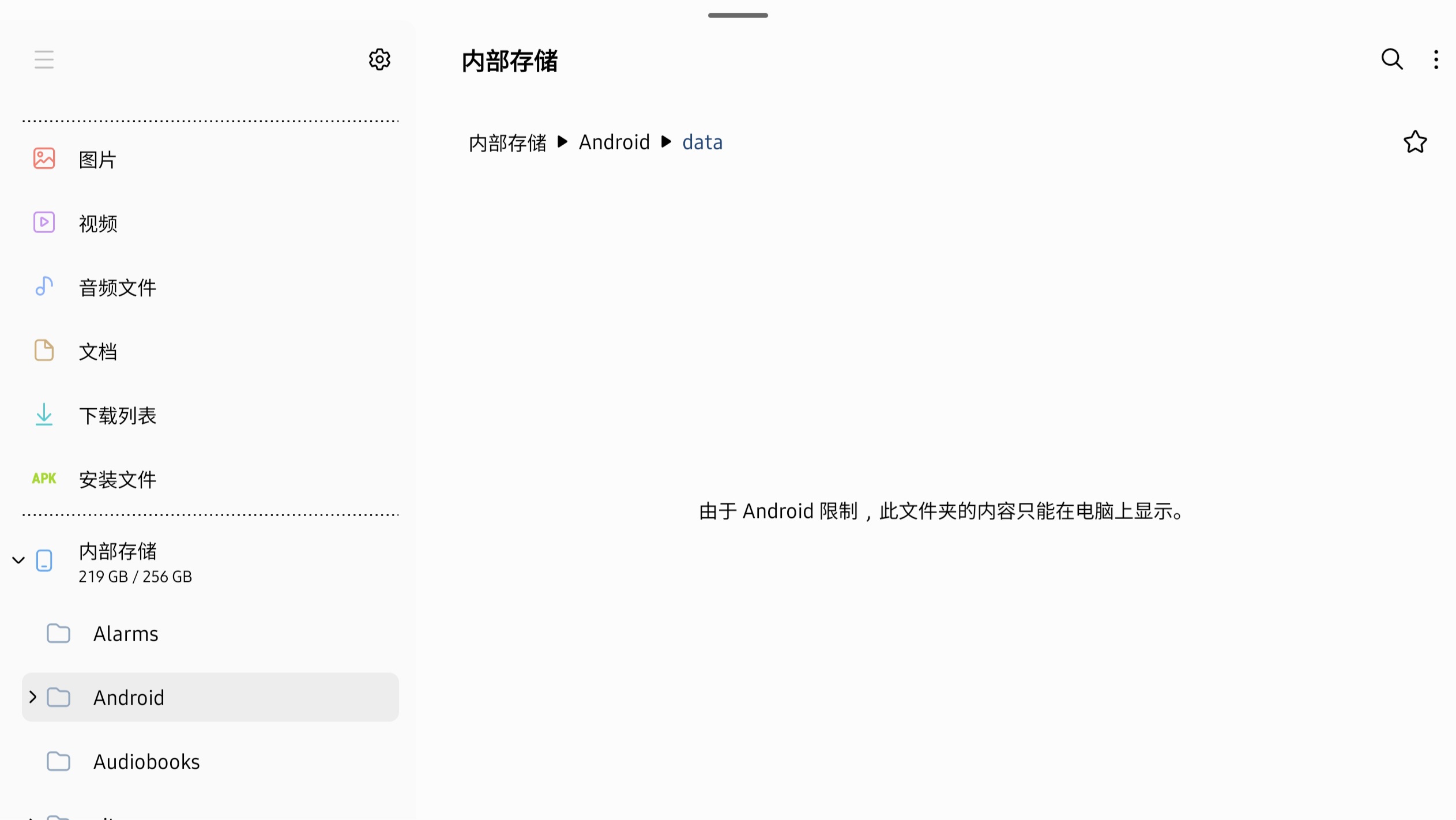
这是因为自 Android 11 起,Google 强制推行了分区存储机制以保护用户的隐私与应用数据安全。在这一机制下,应用只能只能在自己的私有目录下读写,以我使用的 Material Files 为例,作为第三方应用的它无法访问属于碧蓝航线的私有目录(各定制“系统”自带的文件管理亦是如此)。总体而言这并不是一件坏事——尤其是在流氓软件大行其道的情况下——但对我们来说就不是了。
不过解决办法也很简单:权限不够那就 Root。
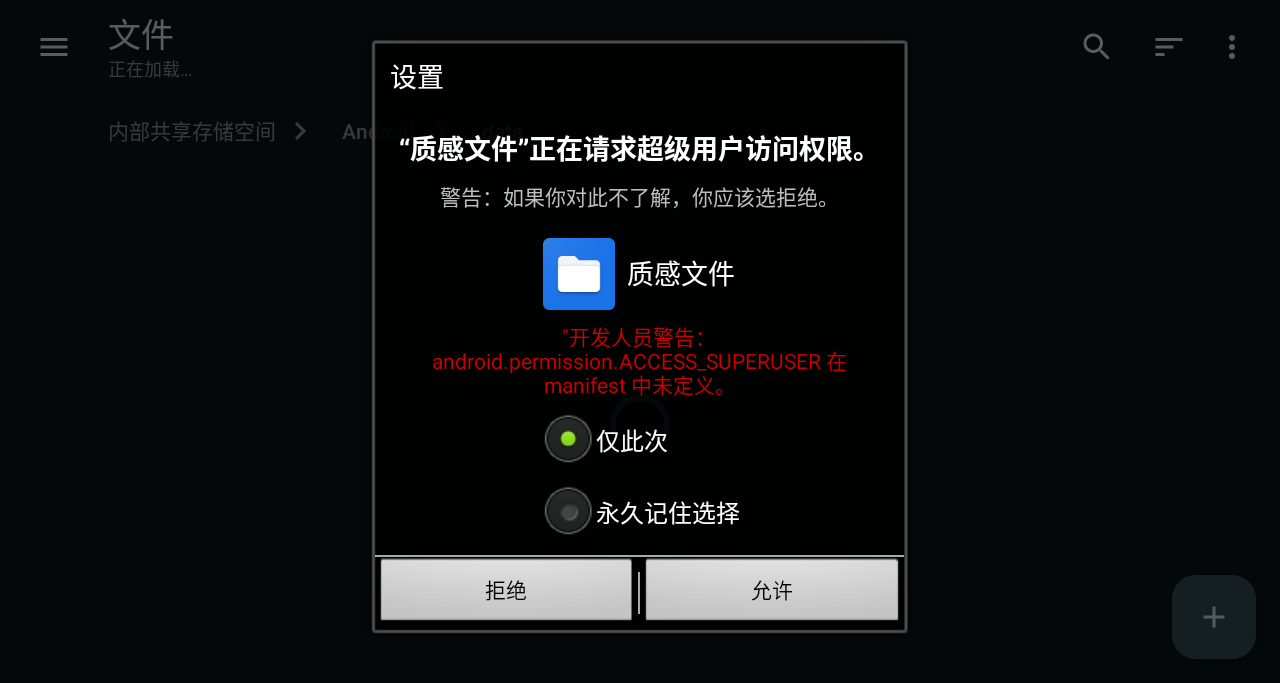
当然,对于大部分手机用户而言,Root 并不是一件容易的事情,而且为了一个手游的反和谐就去折腾 Root 恐怕也是搞错了什么。
那末,还有没有什么别的办法呢?有的兄弟,有的。
解决方法
我们已经知道,第三方的文件管理器是无权访问 ./Android/data 下的应用私有目录的。但好在安卓的“系统文件管理应用”还是有读写这些文件夹的权限的。因此,我们需要做的就是打开这个“系统文件管理应用”,也就是 DocumentsUI,用它来修改游戏文件夹下的文件。
严格来说,DocumentsUI 并不是“系统文件管理应用”,而是安卓 SAF 框架的一部分
比如,这个data访问器 App就能调起 DocumentsUI。在这个界面下就可以看到并访问 ./Android/data 下的目录了,接着依上文所述找到游戏文件夹并修改 localization.txt 文件即可。
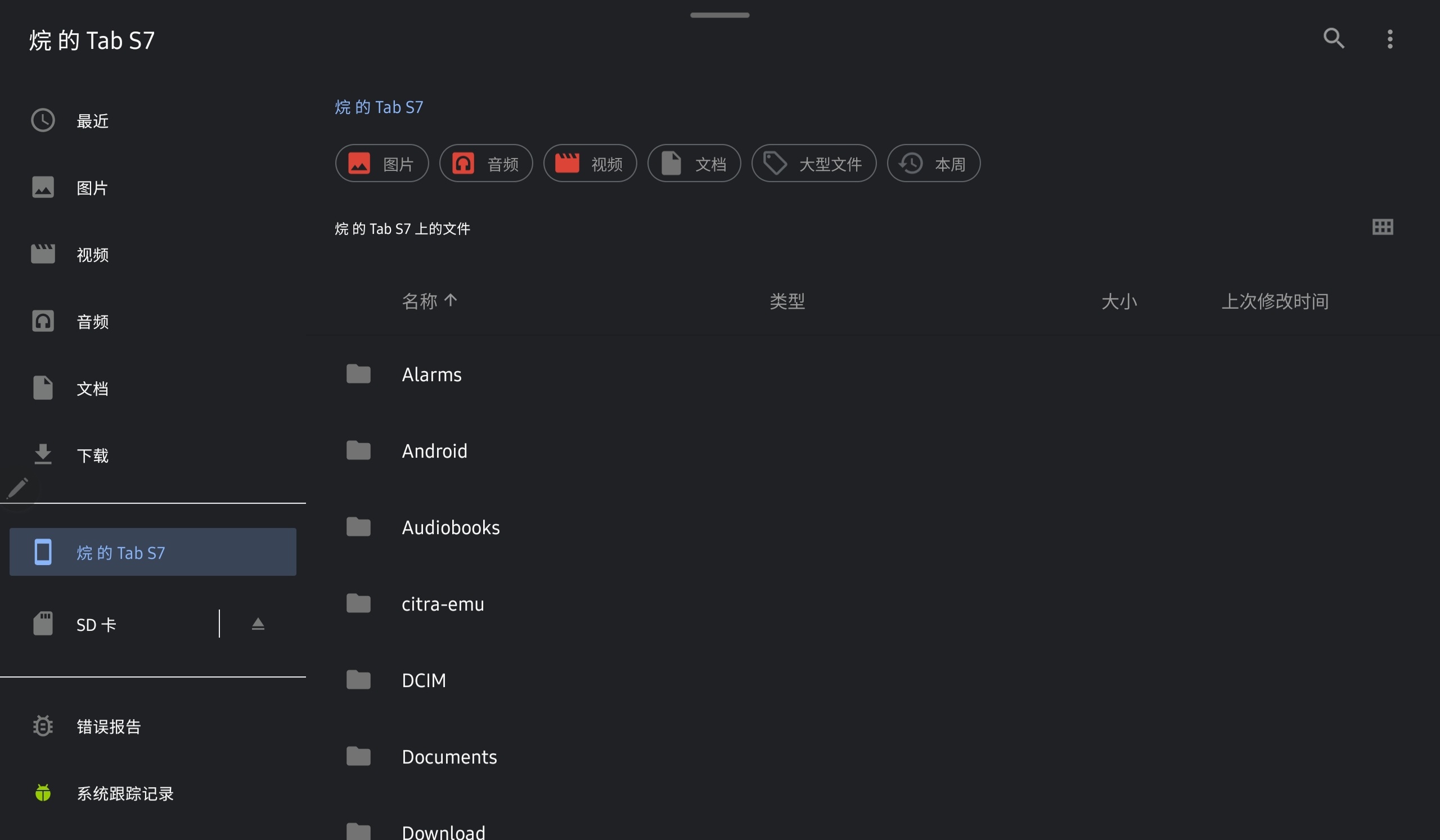
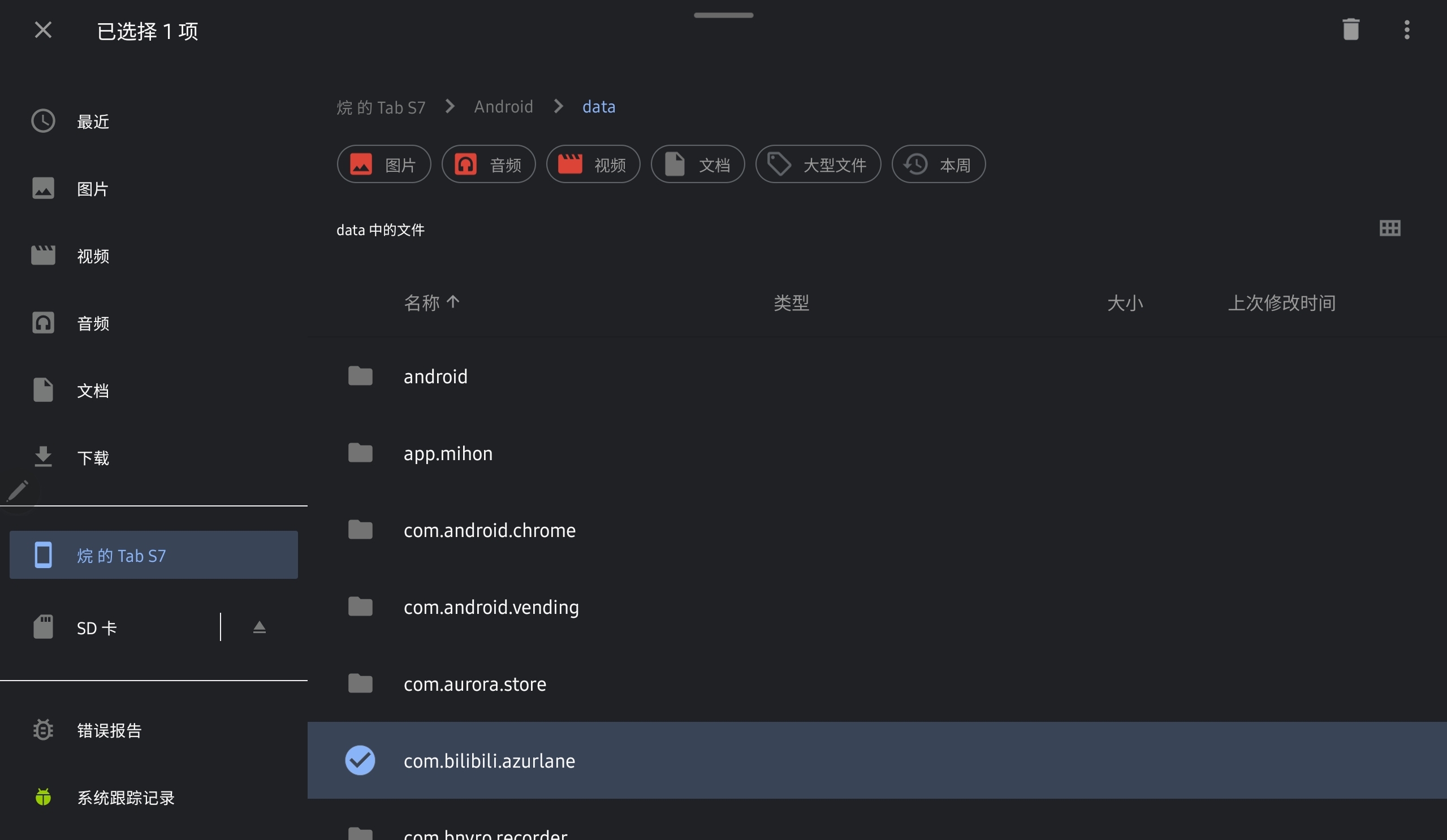
如果打开
./Android/data后发现是空白的,试试刷新
对于 ColorOS,你也应该可以直接通过自带的文件管理器拉起 DocumentsUI,其它定制系统也可以尝试一下自带的文件管理是否有此功能
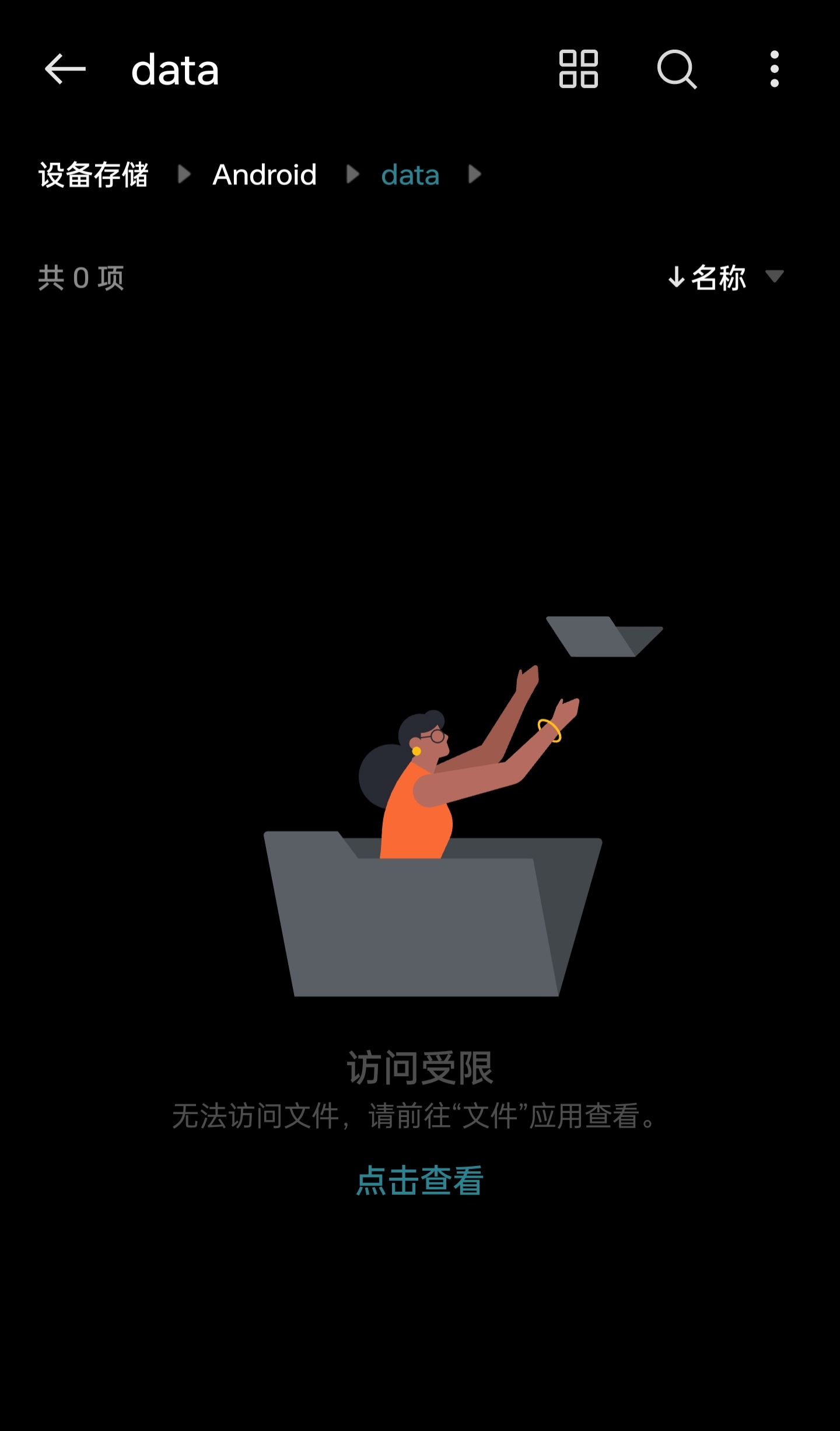
点下“点击查看”就能打开 DocumentsUI